スマートフォンの乗り換えや機種変更、あるいは久しぶりに使うWebサービスにログインしようとして「パスワードが分からない」と頭を抱えた経験は誰にでもあるだろう。Android端末はGoogleアカウントと深く連携しており、適切な設定がなされていれば、保存済みのパスワードを端末上で安全に確認できる。2026年現在、GoogleパスワードマネージャーはAndroid設定アプリに統合され、Chromeや各アプリの自動入力(Autofill)との連携もよりシームレスになっている。
本稿では、Google公式のサポート情報および実際の端末操作に基づき、Androidで自分のパスワードを見る具体的な手順を徹底解説する。Googleパスワードマネージャーの開き方から、Chromeに保存したパスワードの確認場所、端末設定からのアクセス方法、さらには「パスワードが見れない」というトラブルの対処法やエクスポート・同期設定の注意点まで、2026年最新の状況を網羅した。
📌 【この記事の重要ポイントまとめ】
- 要点1:Androidで保存済みパスワードを確認する最短ルートは「設定」アプリ内のGoogleパスワードマネージャー、またはChromeの「パスワードマネージャー」からアクセスする方法。
- 要点2:パスワードの表示にはスクリーンロック(PIN・パターン・生体認証)による本人確認が必須で、認証を突破しない限り平文は表示されない仕様になっている。
- 要点3:「見れない」場合はGoogleアカウントへのログイン状態、同期設定、Chromeの保存設定を順に確認することで大半が解決する。
【2026年最新】Androidで自分のパスワードを見る基本の仕組み
Androidにおけるパスワード管理の中核を担うのが「Googleパスワードマネージャー」だ。これはGoogleアカウントに紐づいてパスワードを暗号化保存する仕組みで、ChromeブラウザやAndroidアプリの自動入力(Autofill)と連動している。2026年時点では、Androidの「設定」アプリ内にパスワードマネージャーへの専用入口が用意され、Googleアカウントのセキュリティ設定からも一覧にアクセスできる。
重要なのは、保存されたパスワードは誰でも自由に閲覧できるわけではないという点だ。端末のスクリーンロック(PINコード、パターン、指紋や顔認証などの生体認証)を通過したうえで、Googleアカウントの本人確認を経て初めて平文表示が許可される。この二段階のガードがあるからこそ、紛失や盗難時にもパスワードが第三者に筒抜けになるリスクを抑えられている。
【保存場所別】Androidでパスワードを確認する3つの手順
パスワードの確認方法は、どの入口から入るかによって若干の操作手順が異なる。ここでは代表的な3ルートを紹介する。いずれも最終的にたどり着く先はGoogleパスワードマネージャーの一覧画面だが、目的に応じて使い分けるとよい。
ルート1:設定アプリから確認する
Androidの「設定」アプリを開き、「Google」→「パスワードマネージャー」の順にタップする。あるいは設定内の検索バーに「パスワード」と入力すると直接ジャンプできる機種も多い。一覧から該当するサービスを選び、スクリーンロック認証を経て「パスワードを表示」をタップすれば平文が確認できる。
ルート2:Chromeから保存したパスワードを確認する
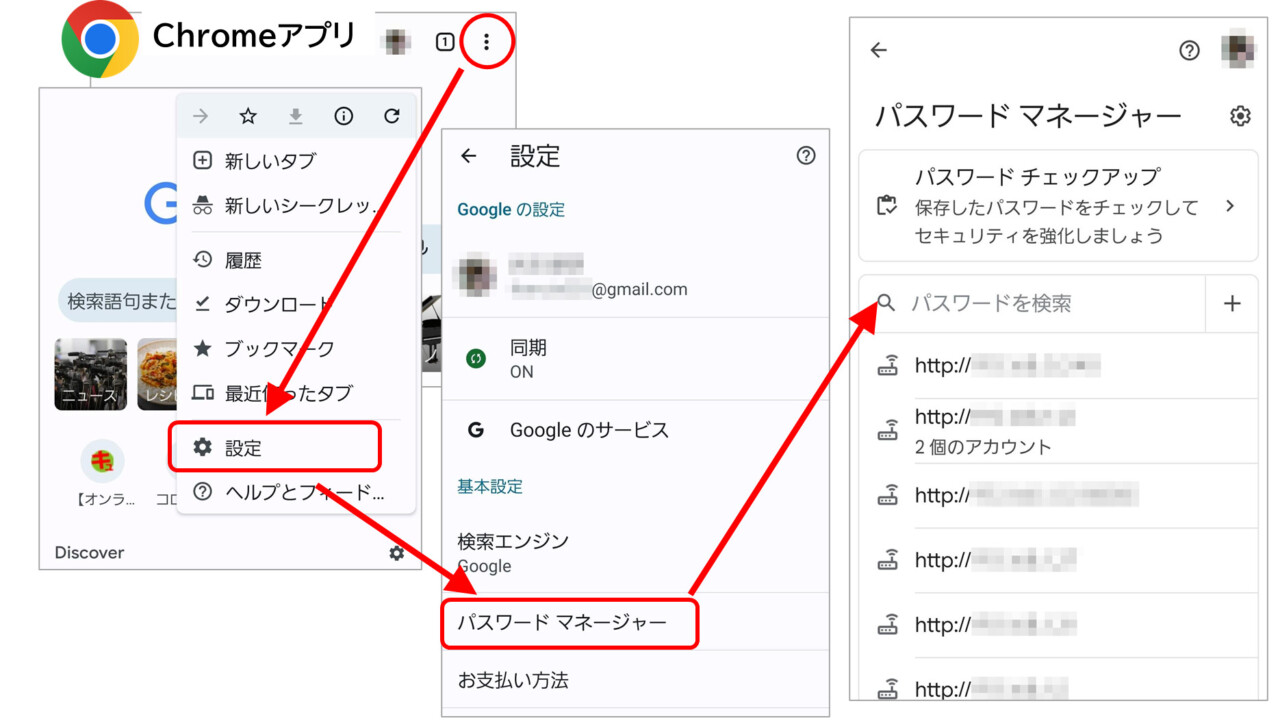
Chromeアプリを開き、右上の三点メニューから「設定」→「パスワードマネージャー」を選択する。ここにはChrome経由で保存したパスワードが一覧表示され、検索機能で目的のサイトを絞り込める。Googleアカウントでログインしていれば、他の端末で保存したパスワードも同期されて表示される。
ルート3:Googleアカウントのセキュリティページから確認する
ブラウザでGoogleアカウントの管理ページ(myaccount.google.com)にアクセスし、「セキュリティ」→「パスワードマネージャー」を開く方法もある。PCとスマホの両方から同一のパスワード一覧を参照できるため、端末を替えた直後の確認にも便利だ。
【比較表】Androidでのパスワード確認方法 早見チャート
どの入口からアクセスするのが自分にとって最適か、以下の表で整理しておこう。利用シーンに応じて使い分けることで、目的のパスワードに最短でたどり着ける。
| 確認ルート | アクセス手順 | 主な利用シーン・特徴 |
|---|---|---|
| 設定アプリ(Googleパスワードマネージャー) | 設定 → Google → パスワードマネージャー | 端末に保存された全パスワードを一括確認したいとき。Android 14以降は設定内の統合が進み最短ルートに |
| Chrome(保存したパスワード) | Chrome → 三点メニュー → 設定 → パスワードマネージャー | Webサイトのログイン情報を中心に確認したいとき。PC版Chromeとの同期状態も把握しやすい |
| Googleアカウント管理ページ | myaccount.google.com → セキュリティ → パスワードマネージャー | 機種変更直後や、PCからまとめて確認・整理したいとき。端末を問わず同一一覧を参照可能 |
| アプリの自動入力(Autofill)設定 | 設定 → システム → 言語と入力 → 自動入力サービス | 自動入力の挙動を確認・変更したいとき。パスワードマネージャーが既定の自動入力元に設定されているか確認 |
【トラブル対処】Androidでパスワードが見れない時の原因と解決策
「パスワードマネージャーを開いても該当の項目がない」「保存したはずのパスワードが表示されない」といった相談は少なくない。原因の多くは、Googleアカウントへのログイン状態や同期設定の不整合にある。以下に代表的な対処法を整理した。
対処1:Googleアカウントに正しくログインしているか確認する
端末に複数のGoogleアカウントを登録している場合、パスワードマネージャーには現在選択中のアカウントの情報しか表示されないことがある。設定のアカウント管理画面で、目的のアカウントが有効になっているか確認しよう。
対処2:同期設定を確認する
Googleパスワードマネージャーの同期がオフになっていると、他の端末で保存したパスワードが反映されない。設定の「Google」→「アカウントの同期」から「Chrome」や「パスワードマネージャー」の同期が有効かをチェックする。
対処3:Chromeの「パスワードの保存」設定を確認する
Chromeの設定で「パスワードを保存する」がオフになっていると、新規のパスワードが保存されない。過去に保存したものは残るが、最近変更したパスワードが反映されていない場合はこの設定が疑わしい。
対処4:スクリーンロック・生体認証を再設定する
パスワード表示時の本人確認がうまく通らない場合は、端末のスクリーンロック(PIN・パターン・指紋・顔認証)を再登録することで改善するケースがある。生体認証の登録が削除されていると表示操作がブロックされるため注意が必要だ。
【上級者向け】Googleパスワードのエクスポートと同期の注意点
保存したパスワードをまとめてバックアップしたい、あるいは別のパスワードマネージャーへ移行したいという場合は「エクスポート」機能を使う。Googleパスワードマネージャーの設定画面から「パスワードをエクスポート」を選ぶと、CSV形式でファイルが書き出される。ただし、このCSVはパスワードが平文で記録された極めてセンシティブなファイルだ。ダウンロード後は速やかに安全な場所へ移動し、不要になったら即削除するのが鉄則となる。
また、同期設定をオンにしていると、同じGoogleアカウントでログインしたすべての端末にパスワード情報が共有される。便利な反面、共用端末や家族とアカウントを共有している場合は思わぬ情報漏えいにつながる。同期の範囲は定期的に見直し、必要に応じて「同期を一時停止」するなど、リスクに応じた運用を心がけたい。
【自分のパスワードを見る方法 android】に関するよくある質問(FAQ)
Q1:Androidで保存したパスワードを他人に見られないようにするには?
A1:スクリーンロックとGoogleアカウントの二段階認証を必ず設定し、端末を他人に渡す際はパスワードマネージャーを開いたままにしないことが基本だ。生体認証の登録状況も定期的に確認したい。
Q2:機種変更したら保存していたパスワードが消えました。復元できますか?
A2:同じGoogleアカウントでログインし、同期設定が有効であればパスワードマネージャーに復元される。同期がオフだった場合は復元が難しいため、日頃からエクスポートによるバックアップを併用するのが望ましい。
Q3:ChromeとGoogleパスワードマネージャーは何が違うのですか?
A3:実体は同じGoogleアカウントのパスワードストアで、入口が異なるだけだ。Chromeはブラウザ経由のアクセス、パスワードマネージャーはAndroid設定やGoogleアカウント管理画面からのアクセスになる。どちらから開いても同じ情報を参照できる。
まとめ:今後の動向と失敗しないための判断基準
Androidで自分のパスワードを確認する方法は、2026年現在「設定アプリ」「Chrome」「Googleアカウント管理ページ」の3つの入口に集約されており、いずれもスクリーンロックとGoogleアカウントの本人確認によって保護されている。日頃から同期設定とバックアップの有無を点検し、いざという時に慌てない環境を整えておくことが、情報セキュリティ上の最大の防御策となる。パスワードが見れないと感じたときは、ログイン状態・同期・保存設定の3点を順に確認する、という判断基準を覚えておけば、大半のトラブルは自力で解決できるだろう。 (出典: 自分 の パスワード を 見る 方法 android(Yahoo!ニュース))
